
Sponsored Links
こんにちは!Lenocoです。本日も見てくださりありがとうございます。
今回は「罫線を自動で引く関数」を作ってみましょう。
Sponsored Links
Contents
罫線を自動で引く関数
Excelで表を作るとき、
「全体は細い線、外枠とタイトル部分だけ太線にしたい!」
なんてこと、よくありますよね。
手作業でやると地味に面倒…。
ということで、VBAで一発で整える関数を作ってみましょう!
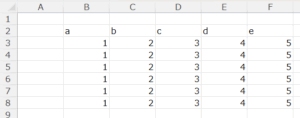
例として、以下の表でやってみましょう(B2~F8)。
コード①(関数)
Sub DrawBorders(allRangeAddress As Range, titleRangeAddress As Range)

    '全体の罫線、外枠の設定
    With allRangeAddress
        .Borders.LineStyle = xlContinuous
        .BorderAround LineStyle:=xlContinuous, Weight:=xlMedium
    End With

    'タイトルの枠設定
    With titleRangeAddress
        .BorderAround LineStyle:=xlContinuous, Weight:=xlMedium
    End With

End Sub
コード②(実行)
Sub TestDrawBorders()

    Call DrawBorders(Range("B2:F8"), Range("B2:F2"))

End Sub
コードの説明
DrawBordersに引数を渡して呼び出します。
引数で渡しているのは、表全体の範囲(B2~F8)、そしてタイトルの範囲(B2~F2)の2つです。
関数側で、全体に細い罫線と外側に太い罫線を設定、
タイトルの外側に太い罫線を設定します。
Bordersプロパティで、セル範囲のすべての罫線(内側・外側)に対して線を引くことができ、
BorderAroundメソッドを使うことで、外枠だけに罫線を引くことができます。
さいごに
上記のコードを実行すると、こんな表ができあがります!
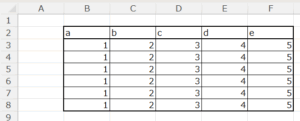
罫線のコードは冗長になりがちなので、関数にまとめられたらコードがすっきりしますし、
こうして関数化しておけば作業効率がグンと上がります。
次回は、引数1つで罫線を引ける関数の作り方(ちょっと上級者向け)を紹介しますね。

【Excel VBA】【マクロ】【Tips】罫線をサッと整える関数を作ろう(引数1つ。ちょっと上級者向け)こんにちは!Lenocoです。本日も見てくださりありがとうございます。
今回は前回に引き続き「罫線を自動で引く関数」を作ってみましょう...

Lenoco
Sponsored Links





[…] […]